

Python30分 計1時間
お疲れ様です。本日の仕事は・・・。期限に間に合いませんでした。。。
朝早く行ったのにサーバーが落ちてて・・・無事、死亡・・・。
たくさん残業して帰ってきました。。。
さて、勉強じゃないんかー。ってのは置いといて。。。笑
前回がいきなり勉強だったんですが本当はこっちからですよね・・・
↓ほぼ、AIのコピペです。土日にまた編集して画像だったり自分の困ったこと書いて色付けていくね〜
ちなみに私が今日、30分でできたのはターミナルにHomebrewインストールするためのコードをコピペしただけです😂
明日も仕事なので切り上げますわぃ🙇♀️
MacでVS Codeを使ってPython環境構築する方法【uv対応】
今回はMacで
- Python
- uv
- VS Code
を使って開発環境を構築していきました!!!
最近は uv を使う方法が主流らしい!(ほんとなのだろうか。。。)
まずはVS Codeをインストール
以下からダウンロードします。
ダウンロード後、アプリケーションフォルダへ移動します。
ターミナルを開く
Macでは「ターミナル.app」を使います。
ショートカット:
command + space
↓
terminal
と入力して開きます。
Homebrewをインストール
以下を実行します。
/bin/bash -c "$(curl -fsSL https://raw.githubusercontent.com/Homebrew/install/HEAD/install.sh)"
確認:
brew --version
Password と表示された
実行すると:
==> Checking for `sudo` access (which may request your password)...
Password:
と表示されます。
これはMacのログインパスワードを求められています。
入力中は:
- 文字
- ●
-
などは表示されません。
でもちゃんと入力されています。
入力後に Enter を押します。
パスワードを間違えた
もし間違えると:
Sorry, try again.と表示されます。
その場合はもう一度入力すればOKです。
Enterを押して続行
途中で:
Press RETURN/ENTER to continue or any other key to abort:と表示されます。
これは:
「続けますか?」
という意味です。
そのまま Enter を押します。
Xcode Command Line Tools が始まる
続行すると:
==> The Xcode Command Line Tools will be installed.と表示されます。
これはPython開発に必要なMac用ツールです。
正常な流れなのでOKです。
Searching online for the Command Line Tools と出た
さらに進むと:
==> Searching online for the Command Line Toolsと表示されます。
これはAppleサーバーから必要ファイルを探している状態です。
数分かかることがあります。
途中で止まったように見えても待てば進むことが多いらしい。
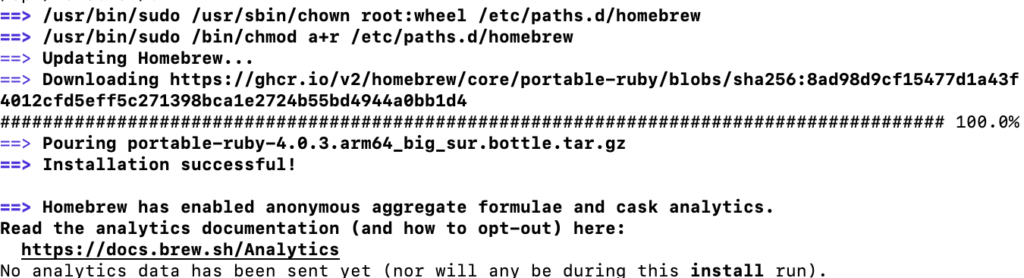
こんな文字がでたらインストール成功!
uvをインストール
brew install uv
確認:
uv --version
Pythonをインストール
uv python install 3.12
確認:
python3 --version
作業フォルダを作成
デスクトップにPython用フォルダを作ります。
cd ~/Desktop
mkdir python-study
cd python-study
VS Codeでフォルダを開く
以下を実行します。
code .
VS Codeが起動すればOKです。
「code .」で開けない場合
VS Codeで
command + shift + p
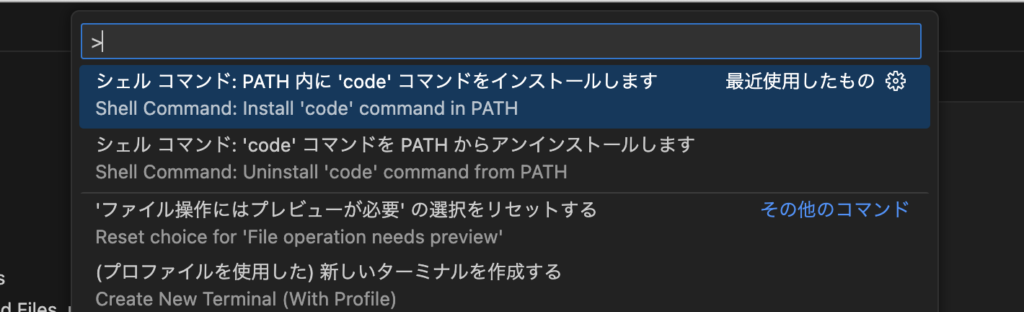
VSコードを開いて上のショートカットおしたらこうなるからここに下の文をコピペしていくよ
↓
shell command
↓
Shell Command: Install 'code' command in PATH
を選択します。
その後もう一度ターミナルに
code .
を実行します。
→VSコードが開く!すごい!!!
Python拡張機能を入れる
VS Code左側の
拡張機能
をクリックします。
検索欄で:
Python
と入力します。
作成者が Microsoft のものをインストールします。
仮想環境を作成
VS Codeのターミナルで:
uv venv
仮想環境を有効化
source .venv/bin/activate
成功すると左側に:
(.venv)
と表示されます。
わたしは表示されなくて、どうしたらいいか聞いた。
(.venv) が表示されなくても大丈夫
Python の仮想環境を有効化すると、通常はターミナル左側に (.venv) が表示されます。
source .venv/bin/activateただ、macOS の zsh テーマ設定によっては、仮想環境が有効でも表示されないことがあります。
その場合は以下で確認できます。
which python表示結果が .venv/bin/python になっていれば、有効化成功です。
/Users/ユーザー名/プロジェクト/.venv/bin/pythonまたはこちらでも確認可能です。
echo $VIRTUAL_ENVパスが表示されれば仮想環境は有効です。
Pythonファイルを作成
VS Codeで
main.py
を作成します。
サンプルコードを書く
print("Hello Python")
実行する
VS Codeターミナルで:
python main.py
表示:
Hello Python
VSコードターミナル・・・。
VSコードターミナルとは?
VS Code の画面内でコマンドを実行できるターミナル機能です。
Mac の「ターミナル」アプリを別で開かなくても、
python
pip
git
brew
などのコマンドをそのまま実行できます。
開き方
- メニュー → 「Terminal」→「New Terminal」
- またはショートカット:
Control + Shift + @画面下にターミナルが表示されればOKです。
結構とまどったけどAIと協力しまっくってターミナルが吐き出してくれました。
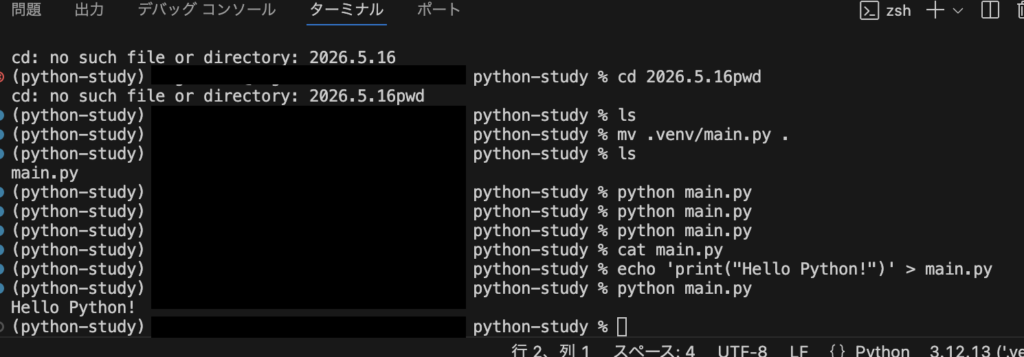
・・・これで環境構築はおkでしょう!!!!
uvとは?
uv はPython環境を高速に管理できるツールです。
従来の:
- pip
- venv
- pyenv
などをまとめて扱えます。
特に初心者は、
「環境が壊れにくい」
というメリットがあります。
最近はPython界隈でもかなり人気があります。
みたい!!!!!w
では!また明日も頑張りましょう!おやすみなさい〜!


コメント